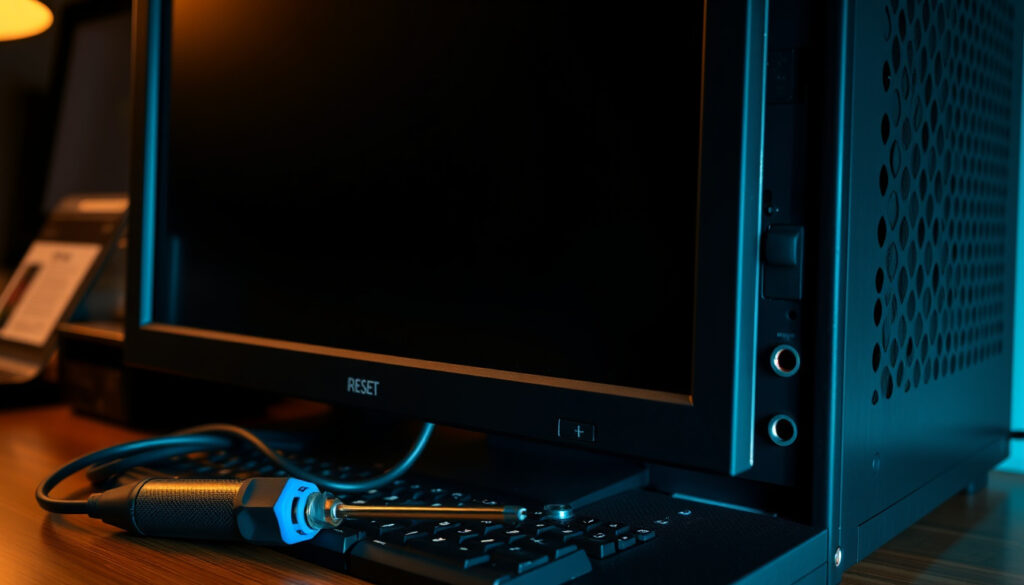
PC startet nicht? Diese 7 Lösungen helfen sofort weiter
Es gibt wenige Momente, die so frustrieren wie der Augenblick, in dem der eigene Computer einfach nichts tut – kein Lüfter, kein Licht, keine Reaktion. Dabei steckt oft eine banale Ursache dahinter: ein loses Kabel, eine verklemmte Taste oder ein defektes Netzteil.
Häufigste Ursache: Loses oder defektes Netzkabel ·
Erfolgsrate bei Kabelprüfung: Über 50 % der Fälle behebbar ·
Typische Fehlerquelle bei Laptops: Akku oder Netzteil defekt ·
Empfohlener erster Schritt: Hard-Reset durchführen
Kurzüberblick
- Loses Netzkabel ist die häufigste Ursache (Technikaffe (Ratgeber zur PC-Fehlerbehebung))
- Hard-Reset löst viele temporäre Fehler (Corsair (Hersteller für PC-Komponenten))
- Ob ein defektes Motherboard vorliegt, lässt sich nur durch Austausch sicher feststellen.
- Kompatibilitätsprobleme nach Hardwarewechsel (z. B. RAM) sind schwer vorherzusagen.
- Den Netzschalter 10–20 Sekunden gedrückt halten, um Reststrom abzulassen – das dauert keine Minute (Corsair (Hersteller für PC-Komponenten))
- Nach erfolglosen Tests: Kraftloser Reset des Netzteils oder professionelle Diagnose einleiten – Dell empfiehlt, den technischen Support zu kontaktieren (Dell Support (offizielle Fehlerbehebungsanleitung))
Die folgende Tabelle fasst die wichtigsten Kennzahlen zur Fehlerbehebung zusammen:
| Kennzahl | Wert | Quelle |
|---|---|---|
| Häufigste Ursache für Nichtstarten | Loses oder defektes Netzkabel | Dell Support, Intel |
| Empfohlener erster Schritt | Hard-Reset | Corsair |
| Anteil der Fälle mit einfacher Lösung | Ca. 50 % durch Kabel- oder Stromprüfung behebbar | Technikaffe |
| Typisches Symptom bei defektem Netzteil | Gar keine Reaktion auf Power-Taste | Hardware Journal |
Was tun, wenn der Computer nicht startet?
Bevor Sie tief in die Hardware eintauchen, prüfen Sie die einfachen Dinge – sie machen über die Hälfte aller Fälle aus. Ein lose steckendes Kabel ist der häufigste Grund, warum ein PC nicht startet.
Erste Schritte: Kabel und Strom prüfen
- Ist das Netzkabel fest in PC und Steckdose eingesteckt? – fest nachdrücken (Technikaffe)
- Anderes Netzkabel testen, falls möglich
- Steckdose mit einem anderen Gerät (z. B. Lampe) prüfen (Intel)
- Netzschalter am Netzteil (falls vorhanden) auf „I“ oder „Ein“ stellen (Hardware Journal)
Netzteil und Steckdose testen
- Überspannungsschutz und Steckerleiste prüfen – andere Geräte daran testen (Intel)
- Netzteil mit einem Multimeter auf korrekte Spannung prüfen (z. B. 12 V, 5 V) – oder Ersatznetzteil ausleihen
- Computer vollständig vom Strom trennen und 30 Sekunden warten, dann wieder anschließen (Corsair)
Power-Button und Gehäusekabel überprüfen
- Power-Taste fest drücken – manchmal klemmt der Schalter (Dell Support)
- Front-I/O-Kabel „POWER SW“ korrekt am Mainboard angeschlossen? – Stecker lösen und neu stecken (Corsair)
- Power-Schalter mit Schraubendreher kurzschließen (Metalldrähte in die POWER SW-Pins), um das Netzteil zu testen (Intel)
Das Muster zeigt: Je systematischer Sie vorgehen, desto seltener landen Sie in der Werkstatt.
Wie überprüfe ich die Stromversorgung?
Netzteil mit Multimeter testen
- Multimeter auf Gleichspannung (DC) stellen und die Spannung zwischen den farbigen Kabeln des 24-Pin-Steckers messen – typische Werte: gelb = 12 V, rot = 5 V, orange = 3,3 V (Hardware Journal)
- Netzteil wechseln, falls Spannungen außerhalb der Toleranz liegen
Internes Kabelmanagement kontrollieren
- Alle internen Kabelverbindungen manuell nachdrücken – besonders 24-Pin-Mainboard- und 8-Pin-CPU-Anschluss (Corsair)
- Verriegelung des 24-Pin-Steckers sichern – einrasten hörbar (Corsair)
- GPU entfernen, PCIe-Stromstecker prüfen und Grafikkarte neu einsetzen (Corsair)
Stromversorgung durch Ein-/Ausschalten resetieren
- Computer vom Stromnetz trennen, Netzschalter am Netzteil auf „O” stellen, 30 Sekunden warten, dann wieder einschalten (Corsair)
- Bei Laptops: Akku abnehmen (falls möglich), Netzteil abziehen, Power-Taste 15 Sekunden gedrückt halten, um Reststrom abzulassen (Dell Support)
Ein scheinbar totes Netzteil erholt sich oft nach einem vollständigen Stromreset. Der Schritt kostet kaum Zeit, aber er rettet viele PCs vor unnötigen Werkstattkosten.
Der entscheidende Punkt: Ohne saubere Spannungsversorgung nützt jede weitere Fehlersuche nichts.
Was tun, wenn der PC kein Bild zeigt?
Monitor und Anschlusskabel prüfen
- Monitor einschalten und richtigen Eingang (HDMI, DisplayPort) wählen – per Bildschirm-OSD (Dell Support)
- Kabel wechseln (z. B. von HDMI auf DisplayPort) und an einem anderen Monitor testen
- Alle Peripheriegeräte außer Tastatur, Maus und Monitor trennen – manche USB-Geräte blockieren den Start (Dell Support)
Grafikkarte neu einsetzen
- GPU aus dem PCIe-Slot entfernen, Kontakte reinigen (Radiergummi), wieder einsetzen – dabei auf Einrasten achten (Corsair)
- PC ohne Grafikkarte starten (falls CPU integrierte Grafik hat) – kommt dann ein Bild, liegt es an der GPU
BIOS-Pieptöne interpretieren
- POST-Signale (Pieptöne oder LEDs) beobachten und im Mainboard-Handbuch oder auf der Herstellerseite nachschlagen (Hardware Journal)
- Ein langer Piepton + zwei kurze weisen häufig auf RAM-Probleme hin
Ein schwarzer Bildschirm bei laufenden Lüftern ist oft ein RAM-Problem. RAM-Module einzeln in verschiedenen Slots testen – das löst viele Fälle, ohne dass ein Bauteil getauscht werden muss (Intel).
Die Schlussfolgerung: Wenn der Lüfter läuft aber kein Bild erscheint, konzentrieren Sie sich auf RAM und GPU – das sind die wahrscheinlichsten Übeltäter.
Wie setze ich einen toten Computer zurück oder führe einen Hard-Reset durch?
Hard-Reset bei Desktop-PCs
- Alle externen Kabel (Netz, Monitor, USB) entfernen
- Netzschalter am Netzteil auf „O” stellen
- Power-Taste am Gehäuse 30 Sekunden gedrückt halten, um Reststrom zu entladen (Corsair)
- Netzteil wieder einschalten und nur Netzkabel, Monitor und Tastatur anschließen – PC starten
Hard-Reset bei Laptops (Akku entfernen)
- Laptop vom Netzteil trennen
- Akku abnehmen (bei nicht fest verbauten Modellen)
- Power-Taste 15 Sekunden gedrückt halten (Dell Support)
- Akku wieder einsetzen, Netzteil anschließen und einschalten
- Bei fest verbautem Akku: Netzteil abziehen und 30 Sekunden warten, dann Power-Taste 15 Sekunden drücken
CMOS-Batterie zurücksetzen
- PC vom Strom trennen, Gehäuse öffnen
- Knopfzelle (CR2032) auf dem Mainboard für 5 Minuten entnehmen (Technikaffe)
- Batterie wieder einsetzen – BIOS-Einstellungen werden auf Standard zurückgesetzt
- PC starten – oft lösen sich Kompatibilitäts- und Boot-Reihenfolge-Probleme
Die Lehre daraus: Ein gezielter Reset setzt das System in einen definierten Ausgangszustand zurück – mehr braucht es oft nicht.
Wie behebe ich spezifische Probleme bei HP- oder Dell-Laptops?
HP Laptop: Hard-Reset und Tastenkombinationen
- Netzteil abziehen, Akku entfernen (wenn möglich), Power-Taste 15 Sekunden halten (Corsair)
- Nach dem Reset: Nur Netzkabel anschließen und einschalten – die eingebaute Diagnose des HP Support Assistant läuft automatisch
Dell Laptop: Tastenkombinationen und Diagnose-LEDs
- Bei Dell Laptops: Fn+Power oder F12 für das Diagnosemenü drücken (Dell Support)
- Diagnose-LEDs am Gehäuse beobachten: Blinkcodes geben Hinweise auf defekte Komponenten
- Dell SupportAssist ausführen, um Festplatten- und Speichertests durchzuführen
Allgemeine Herstellertools
- HP Support Assistant: kostenloser Download, testet Akku, Speicher und Lüfter
- Dell SupportAssist: ebenfalls kostenlos, führt erweiterte Hardware-Diagnosen durch
- Diese Tools können oft das Problem identifizieren, bevor Sie ein Bauteil tauschen
HP und Dell bieten eigene Diagnose-Software, die weit über die Windows-Reparaturfunktionen hinausgeht. Installieren Sie sie vor einem möglichen Hardware-Austausch – sie spart Zeit und Geld.
Der Gewinn: Mit den herstellereigenen Tools vermeiden Sie unnötige Fehldiagnosen und konzentrieren sich auf die tatsächliche Fehlerquelle.
Bestätigte Fakten und unklare Punkte
Bestätigte Fakten
- Loses Netzkabel ist die häufigste Ursache für Startprobleme (Dell Support, Intel).
- Hard-Reset löst viele temporäre Fehler (Corsair).
Was unklar ist
- Ob ein defektes Motherboard vorliegt, lässt sich nur durch Austausch sicher feststellen.
- Kompatibilitätsprobleme nach Hardwarewechsel (z. B. RAM) sind schwer vorherzusagen.
„Step 1: Check Your Cables. A loose cable is the most common reason a PC won’t turn on.“ Wenn dein PC nicht startet, findest du hier 7 Lösungen, die sofort helfen, mehr lesen über full civicinsight.uk. Mehr lesen uber full civicinsight.uk
„Press the power button firmly. Sometimes a loose connection may prevent the computer from turning on.“
Wer die Checkliste von der Kabelprüfung bis zum CMOS-Reset durchgeht, findet in den meisten Fällen die Ursache. Der entscheidende Schritt ist, nicht aufzugeben und systematisch vorzugehen – die einfache Lösung liegt oft näher, als man denkt. Für Besitzer älterer Rechner oder stark genutzter Laptops gilt: Wenn alle hier beschriebenen Methoden versagen, ist ein Austausch von Netzteil oder Mainboard die nächste logische Konsequenz – oder ein Neugerät, wenn die Reparaturkosten den Zeitwert übersteigen.
Häufige Fragen zur Fehlerbehebung
Kann ein defektes Netzteil den PC starten verhindern?
Ja, ein defektes Netzteil ist eine der Hauptursachen. Wenn der PC keinerlei Reaktion zeigt (keine Lüfter, keine LEDs), liegt der Verdacht nahe. Testen Sie mit einem Ersatznetzteil oder einem Multimeter (Hardware Journal).
Was ist ein POST-Code und wie lese ich ihn?
POST (Power-On Self-Test) ist der Selbsttest des Mainboards beim Einschalten. Pieptöne oder LEDs zeigen Fehlercodes an – z. B. 1 langer + 2 kurze Pieptöne = RAM-Problem. Die Bedeutung steht im Mainboard-Handbuch oder auf der Hersteller-Webseite.
Warum startet mein Laptop nur, wenn er am Netzteil hängt?
Das deutet auf einen defekten oder stark gealterten Akku hin. Der Laptop läuft dann direkt über das Netzteil, kann aber ohne Akku nicht booten, weil die Stromversorgung nicht stabil ist. Ein Akkutausch mit dem HP Support Assistant oder Dell SupportAssist kann helfen.
Wie teste ich, ob das Netzteil defekt ist?
Mit einem Multimeter die Spannungen an den 24-Pin-Kabeln messen (gelb=12 V, rot=5 V, orange=3,3 V) oder ein Ersatznetzteil anschließen. Auch der „Papiertaschentuchtest“ (Lüfter des Netzteils anhalten) ist ein Indikator – funktioniert nur bei Netzteilen mit einstellbarem Lüfter.
Hilft ein BIOS-Reset bei Startproblemen?
Ja, ein BIOS-Reset (CMOS-Batterie entfernen oder „Load Setup Defaults“ im BIOS) kann helfen, wenn fehlerhafte Einstellungen oder Übertaktungen den Start blockieren (Technikaffe).
Was bedeutet es, wenn der Lüfter läuft aber kein Bild erscheint?
Das ist typisch für ein RAM- oder Grafikproblem. Schalten Sie den PC aus, entfernen Sie alle RAM-Module und setzen Sie nur einen Riegel in den ersten Slot ein. Starten Sie neu – erscheint ein Bild, liegt es an einem der anderen Module (Intel).
Weitere verwandte Artikel
 Sea Side Resort Kreta: Bewertungen, Preise & Adults Only
 Opel Grandland 2025: Schwächen, Preis, Hybrid & Elektro im Test
 Paul Klee: Leben, Werke und Krankheit des berühmten Malers
 Ola Källenius: Vermögen, Gehalt, Auto & Lebenslauf
 Epic Games Store Gratis-Spiele – Aktuelle Titel und Einlösung 2026
 Wetter in Bochum: Aktuelle Vorhersage und stündlicher Überblick
 David Kushner: Steckbrief, Karriere und Gerüchte
 Izabel Goulart: Verlobung, Karriere und Fakten